This is an old revision of the document!
DQ170
Einführung in vPro
Intel® vPro™ ist eine Markenbezeichnung für bestimmte Management- und Sicherheitsfunktionen.
Intel® Active Management Technology (AMT) ist ein Teil der Intel vPro Technologie.
Intel AMT ermöglicht den Zugriff auf einen PC für Management- und Sicherheitsaufgaben sogar dann, wenn das Betriebssystem nicht mehr funktioniert, die Festplatte defekt ist oder der Computer ausgeschaltet ist. Voraussetzung ist, dass der Computer an die Spannungsversorgung angeschlossen und mit dem Netzwerk verbunden ist. Programmierern ist es dank der von Intel bereitgestellten Software-Schnittstelle (API) möglich, eigene Software zu erstellen, um die Vorteile der Intel AMT Technologie nutzbar zu machen.
Voraussetzungen: Die Intel® vPro Technologie benötigt folgende Voraussetzungen bezüglich der Hard- und Software:
- der Prozessor muss vPro-fähig sein - siehe Tabelle unten
- der Chipsatz und die BIOS-Firmware müssen wie beim DQ170 vPro-fähig sein
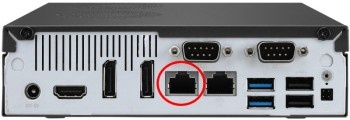
- der Netzwerkanschluss muss vPro-fähig sein - bitte verwenden Sie hierfür den linken Netzwerkanschluss des DQ170
- korrekte Firmware-Einstellungen und entsprechende Software
vPro-fähige Prozessoren
Liste der vPro-fähigen LGA 1151 Desktop-Prozessoren, die mit DQ170 genutzt werden können.
Nur Core i5/i7-Modelle (ausgenommen K-Serie) unterstützen die vPro-Funktion.
| Klasse | Modell | Kerne/Threads | CPU-Takt | Turbo Clock | Cache | TDP | Grafikfunktion | Grafiktakt | vPro |
|---|---|---|---|---|---|---|---|---|---|
| Core i7 | 6700 | 4/8 | 3.4 GHz | 4.0 GHz | 8 MB | 65 W | HD 530 | 350~1150 MHz | ✔ |
| 6700T | 4/8 | 2.8 GHz | 3.6 GHz | 8 MB | 35 W | HD 530 | 350~1100 MHz | ✔ | |
| Core i5 | 6600 | 4/4 | 3.3 GHz | 3.9 GHz | 6 MB | 65 W | HD 530 | 350~1150 MHz | ✔ |
| 6600T | 4/4 | 2.7 GHz | 3.5 GHz | 6 MB | 35 W | HD 530 | 350~1100 MHz | ✔ | |
| 6500 | 4/4 | 3.2 GHz | 3.6 GHz | 6 MB | 65 W | HD 530 | 350~1150 MHz | ✔ | |
| 6500T | 4/4 | 2.5 GHz | 3.1 GHz | 6 MB | 35 W | HD 530 | 350~1100 MHz | ✔ |
Welcher LAN-Anschluss unterstützt die vPro-Funktionalität?
Rückansicht des DQ170 - der linke Netzwerkanschluss unterstützt die Intel® vPro Technology.
DQ170 BIOS Setup Konfiguration
- Nach dem Einschalten drücken Sie die “Entf”-Taste (engl. “Del”), damit die BIOS-Setup-Oberfläche gestartet wird.
Hinweis: Falls eine Bestätigung mit “Y” (Yes) erforderlich ist, drücken Sie auf der deutschen Tastatur die “Z”-Taste.

- Öffnen Sie den Reiter “Advanced” und dann das “Trusted Computing” Menü.
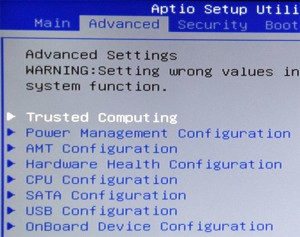
- Mit der Einstellung “Security Device Support” lässt sich das Hardware TPM-Modul aktivieren (Enable).
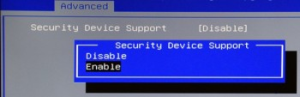
Das DQ170 ist mit dem Trusted Platform Modul (TPM v2.0) Nuvoton NPCT650AAAWX ausgestattet. TPM ist ein Chip nach internationalem Standard, der Computer um Sicherheitsfunktionen erweitert. Es stellt einen abgesicherten Speicherbereich für kryptographische Schlüssel zur Verfügung, sammelt bestimmte Daten über den Zustand des Computers und unterstützt das Betriebssystem beim Zugriff auf kryptographische Funktionen wie etwa das Verschlüsseln einer Festplatte. Das vorhandene TPM-Modul kann nur im UEFI-Modus verwendet werden, nicht im Legacy Modus. Unter Windows 7 muss das Microsoft Hotfix KB2920188 installiert sein (siehe DQ170 Download-Bereich). Unter Windows 10 ist das nicht der Fall. - Öffnen Sie das “AMT Configuration” Menü, um die AMT-Eigenschaften zu konfigurieren.
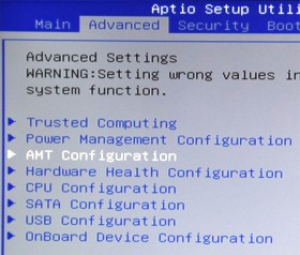
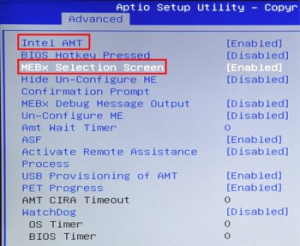
- Im AMT Configuration Menü nehmen Sie bitte die folgenden Einstellungen vor:
- Setzen Sie “Intel AMT” auf “enabled”, um die ATM-Funktion einzuschalten.
- Setzen Sie “MEBx Selection Screen” auf “enabled”, damit das System beim nächsten Bootvorgang die folgende Meldung anzeigt:
Press <CTRL+P> to Enter MEBX setup menu.
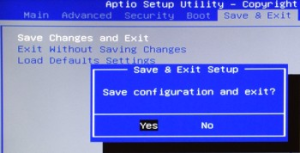
- Unter “Save Changes and Exit” wählen Sie “Yes”. Damit werden die vorgenommenen Einstellungen gespeichert und das System startet neu.
DQ170 MEBX Setup Konfiguration
- Drücken Sie während des Bootvorgangs die Tastenkombination <Strg + P> (bzw. <CTRL + P>), um in das MEBX-Setup-Menü zu gelangen. (MEBX = Intel® Management Engine BIOS Extension = BIOS-Erweiterung für das Intel Management System)
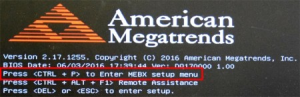
- Wählen Sie im Hauptmenü die Option MEBX setup menu - das voreingestellte Passwort lautet “admin”. Bitte beachten Sie die Groß/Kleinschreibung.
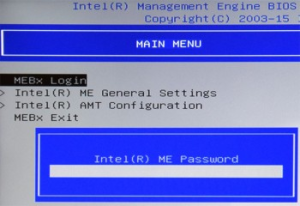
- Beim ersten Login ins MEBX Setup erscheint die Aufforderung zur Definition eines neuen Passworts.
Das Passwort kann jederzeit unter “Intel(R) ME General Setting” geändert werden.
Passwort-Regel: mindestens ein Großbuchstabe, eine Ziffer und ein Sonderzeichen, z.B.: Admin123456!
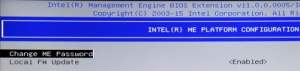
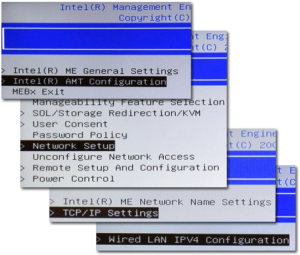
- Das Untermenü für die TCP/IP-Einstellungen finden Sie, indem Sie diesem Pfad folgen:
- Main menu
- Intel(R) AMT Configuration
- Network Setup
- TCP/IP setting
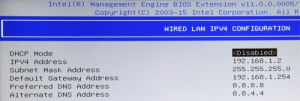
- Wired LAN IPV4 Configuration
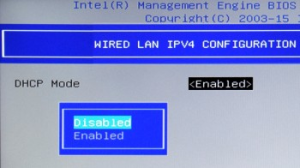
- Auf dieser Seite können Sie den “DHCP Mode” deaktivieren (“disable”), um statische IP-Informationen einzugeben.
Beim Konfigurieren eines vPro-aktivierten Gerätes ist es ratsam, dass in der MEBX-Firmware und im Betriebssystem die gleiche Netzwerkkonfiguration vorgenommen wird, so dass beide entweder auf DHCP eingestellt sind oder eine statische IP-Adresse zugewiesen wird.
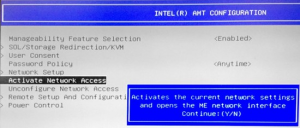
- Rufen Sie die Option “Activate Network Access” auf.
Hiermit aktivieren Sie die vorgenommenen Netzwerkeinstellungen und öffnen die ME Netzwerkschnittstelle.
Diese Option verschwindet nach der Aktivierung.
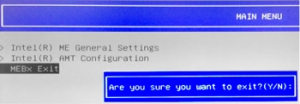
- Nachdem die notwendigen Einstellungen durchgeführt worden sind, verlassen Sie das Setup-Menü mit “MEBX Exit”.
Geeignete vPro-Software
Der Markt bietet etliche Software-Anwendungen mit vPro/AMT-Management-Konsole, um einen vPro-fähigen PC wie DQ170 zu verwalten. Zwei Beispiele werden im Folgenden genannt:
Intel vPro Manager
Intel vPro Platform Solution Manager (60-Tage Testversion) Diese Windows-Software ist eine “Framework Application” - sie stellt die Basis zum Ausführen von Plugins bereit, um ferngesteuert PC-Clients zu managen, die die Intel® vPro™-Technologie unterstützen. Die verfügbaren Plugins erledigen Aufgaben wie Alarm Clock (Wecker), Asset Inventory (Bestandsaufnahme), Event Log (Ereignis-Protokoll), IDE-Redirection (Computer über Netzwerk von einer Image-Datei starten), KVM Remote Control (Fernsteuerung über Netzwerk mit Tastatur/Monitor/Maus eines eigenen PCs), Power Management (Energie-Verwaltung) und Serial Over Lan (COM-Port I/O-Daten über Netzwerk leiten). Die Plugins können innerhalb eines Testzeitraumes ausprobiert werden und sind danach kostenpflichtig.
- Downloadseite mit Installationsprogramm des Intel vPro Platform Solution Manager für den Kontroll-PC des Admins
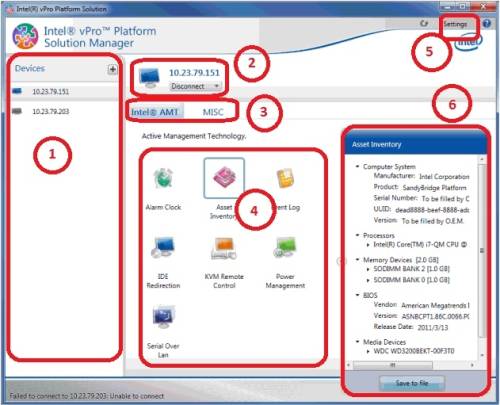
Der Startbildschirm::
- In diese Liste trägt man die AMT-Clients ein, die von dieser Konsole verwaltet werden sollen.
- Hier wird das System angezeigt, mit dem man aktuell verbunden ist.
- Hier werden die Plugins nach Kategorien sortiert.
- Hier werden die verfügbaren Plugins einer bestimmten Kategorie gelistet.
- Unter “Settings” können verschiedene Einstellungen vorgenommen werden: PC-Liste beim Verlassen speichern, automatisch verbinden, Protokoll speichern etc.
- Beim Auswählen eines Plugins erscheint dazu dieses Fenster.
Intel® Active Management Technology SDK
Unabhängige Programmierer können mit Hilfe der bereitgestellten Programmierschnittstelle (API) Anwendungen erstellen, die die Vorteile der Intel AMT Leistungsmerkmale nutzen. Diese Schnittstelle ist sehr einfach zu handhaben und funktioniert konsistent über alle Intel AMT-Versionen hinweg. API Download
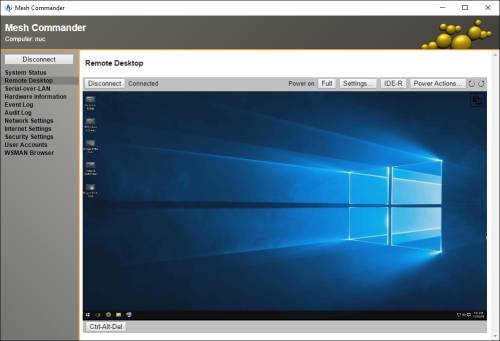
MeshCommander
MeshCommander (Apache 2.0 Lizenz, Open Source)
Der MeshCommander ist eine web-basierte Intel AMT Konsole. Web-Anwendungen sind flexibel und eröffnen viele Anwendungsmöglichkeiten.
- Ferngesteuertes Management von Intel® AMT Computern
- Intel® AMT Funktionen können vollständig über einen Browser verwaltet werden
- Kann auf einem IIS-Webserver innerhalb des eigenen Netzwerkes installiert werden
- Quellcode und Beispiele sind vorhanden, um eigene web-basierte Intel AMT Tools zu entwickeln (Download)
Aktueller Funktionsumfang::
- Hardware KVM Viewer: Fernsteuerung über Tastatur/Monitor/Maus des eigenen PCs
- Serial-over-LAN VT100 Terminal (SOL aka Console Redirection): I/O-Verkehr des COM-Ports wird über Netzwerk geleitet.
- IDE-Redirect Support (IDE-R): PC über Netzwerk mit einem neuen Image bespielen
- Power Control: Energie-Management
- AMT Event and Audit log: Anzeige von Ereignissen mit Auswahlfilter
- Hardware asset: Bestandsverwaltung
- Account management: der Administrator kann anderen Personen Zugriffe freischalten
- Network settings overview: Übersicht der Netzwerkeinstellungen - LAN / WLAN, IPv4 / IPv6
- WIFI Management: WLAN-Konfiguration
- User consent control: Verwaltung von Freigaben durch Anwender
- Enabled feature control: Kontrolle der aktivierten Funktionen
- Certificate & TLS management: Verwaltung von Zertifikaten und TLS
- CIRA & Environment Detection
- WSMAN Browser (Web Services Management)